엑셀파일 비밀번호 설정 암호 해제하는 법

오늘 설명드릴 내용은 엑셀에 대한 기능인데요. 간혹 개인정보나 계좌번호, 비밀번호등을 입력하고 저장하는 경우가 종종 있어요. 허나 이런 비밀내용이 있는 자료는 외부 유출, 해킹의 위험으로부터 노출이 되어있어 문서에 암호설정이 매우 중요한거 같아요. 그래서 오늘은 엑셀파일 비밀번호 설정 그리고 해제 하는법에 대해 알려드릴까 싶어요.
1. 엑셀 비밀번호 설정 방법
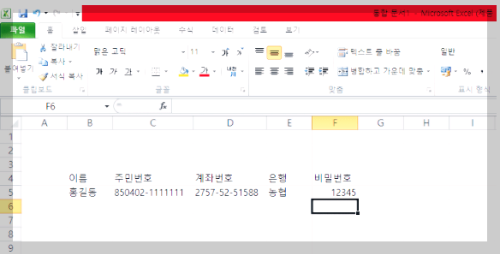
잊어버리기 쉬운 비밀번호나 회사에서 사원들의 인적사항을 엑셀에 입력하여 문서화 하는 분들이 꽤 있어요. 이러 개인정보가 들어있는 파일을 다른 사람, 다른 영업점 등 파일을 보낼때 문서유출이나 해킹 노출에 취약해요.
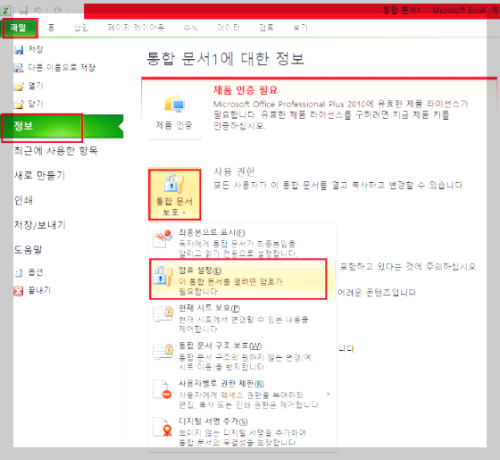
엑셀 상단 메뉴에서 파일 ] 정보 ] 통합 문서 보호 클릭 ] 암호설정

암호 확인 창 ] 암호 두번 입력 (대,소문자 구분) ] 패드워드 입력 ] 확인
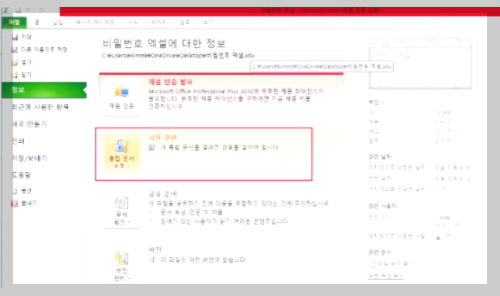
암호설정 완료 되면 ] 이 통합 문서를 열려면 암호를 알아야 합니다 라는 문구로 변해요.
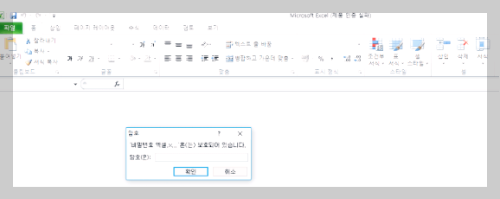
엑셀창 닫기 ] 엑셀창 다시 열기 ] '위와같이 문서가 보호되어 있으니 암호를 입력하세요' 라고 나와요
] 본인 암호 입력 ] 내용 확인
2. 엑셀파일 비밀번호 설정 해제하기

엑셀 암호 해제하는 방법 ] 파일 ] 정보 ] 통합 문서 보호 클릭 ]
빨간 네모칸 부분 암호입력 ] 확인

암호가 해지가 되었습니다 ] '모든 사용자가 이 통합 문서를 열고 복사하고 변경 할 수 있습니다' 라는 문구로 변경
엑셀파일 비밀번호 설정 하는법과 해제하는법 정말 간단하지 않나요? 요즘같이 개인정보 노출에 취약할때 이런방법을 쓰면 도움이 될것 같아요!
이상 엑셀파일 비밀번호 설정 암호 해제하는 법 이였습니다:)


댓글